Antes de empezar
- Tu hosting debe ofrecer acceso SSH. Muchos planes compartidos solo lo activan bajo petición o en planes superiores. En cPanel, busca «SSH Access». Si falta o está desactivado, pide al soporte de tu hosting que lo active.
- Necesitas acceso al panel de control de tu hosting. Estas capturas son de cPanel. Otros paneles se ven distintos, pero los pasos son los mismos: generar una clave, añadir su mitad pública a tu cuenta, autorizarla y verificar.
- Necesitas unos cinco minutos.
1Encuentra tus datos de cPanel
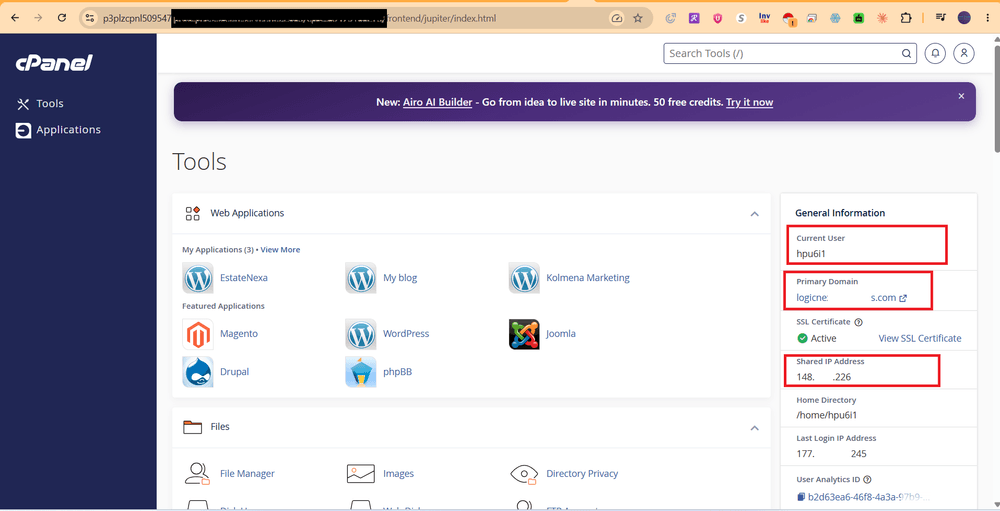
Inicia sesión en cPanel y anota dos cosas de la pantalla de inicio de Herramientas: tu nombre de usuario de cPanel y la dirección IP compartida de tu servidor (este es el host SSH que ingresarás en SiftWP).
2Completa Añadir un sitio
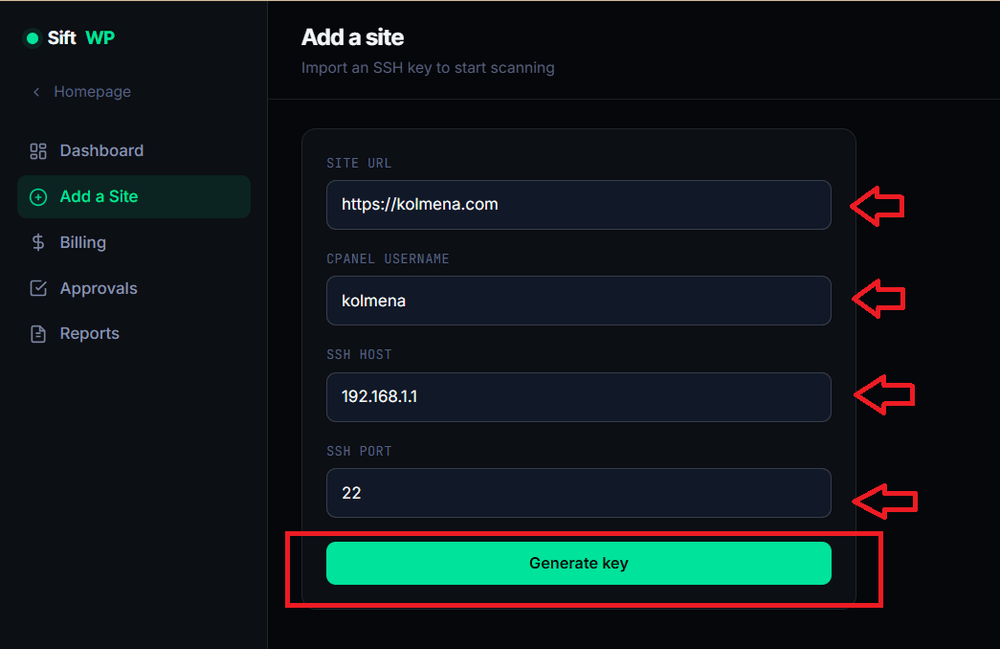
En SiftWP, ve a Añadir un sitio e ingresa la URL de tu sitio, tu nombre de usuario de cPanel, el host SSH, y el puerto SSH (normalmente 22). Haz clic en Generar clave.
3Copia la clave pública generada
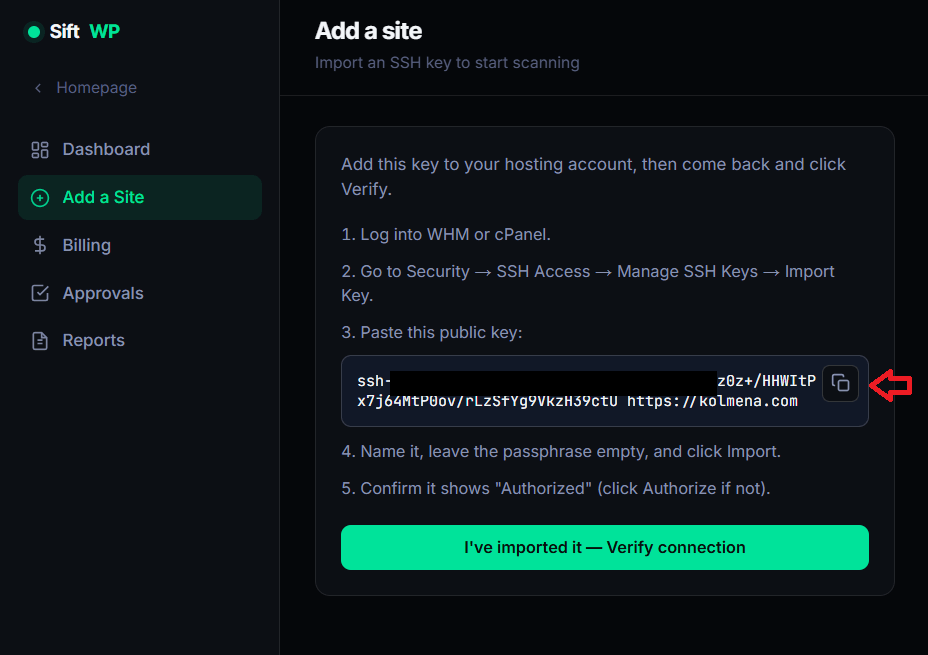
SiftWP genera una clave pública solo para este sitio y te muestra los pasos exactos para importarla. Mantén esta pantalla abierta en una pestaña — volverás a ella.
4Abre Acceso SSH en cPanel
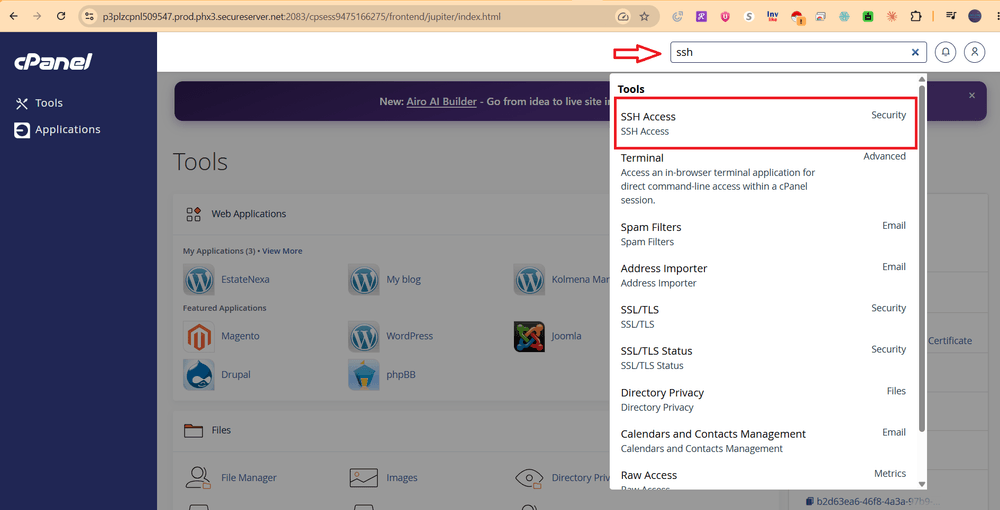
En una nueva pestaña, abre cPanel y escribe ssh en el cuadro de búsqueda global. Haz clic en el resultado Acceso SSH.
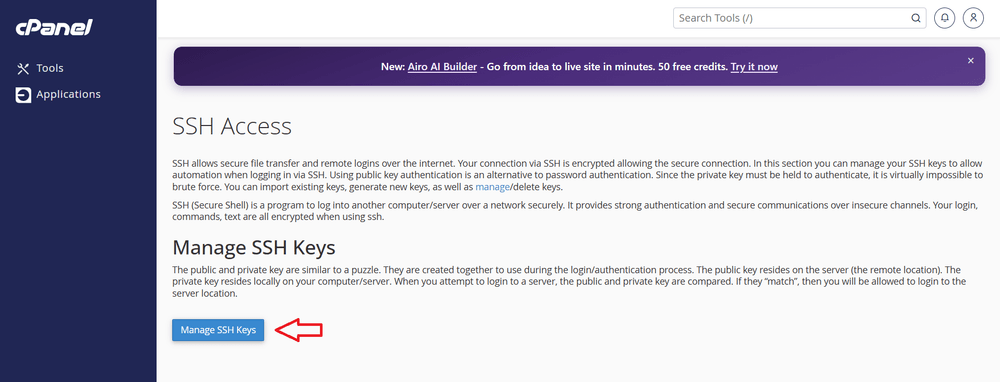
5Abre Administrar claves SSH
En la página de Acceso SSH, haz clic en Administrar claves SSH.
6Importa la clave
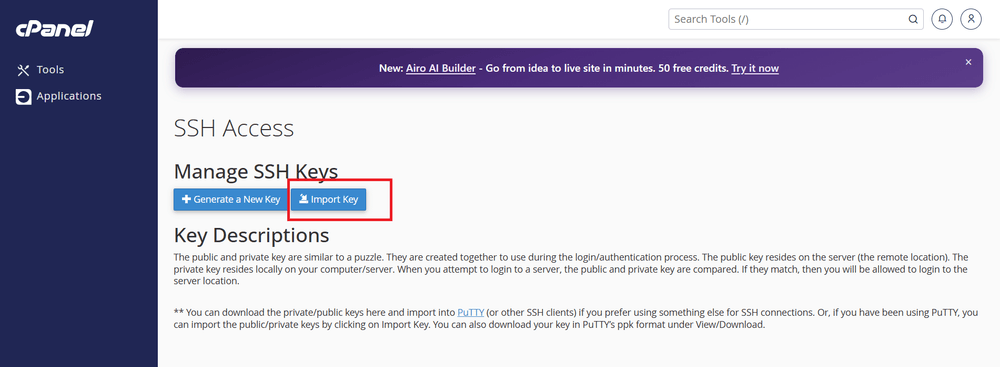
En la página Administrar claves SSH, haz clic en Importar clave.
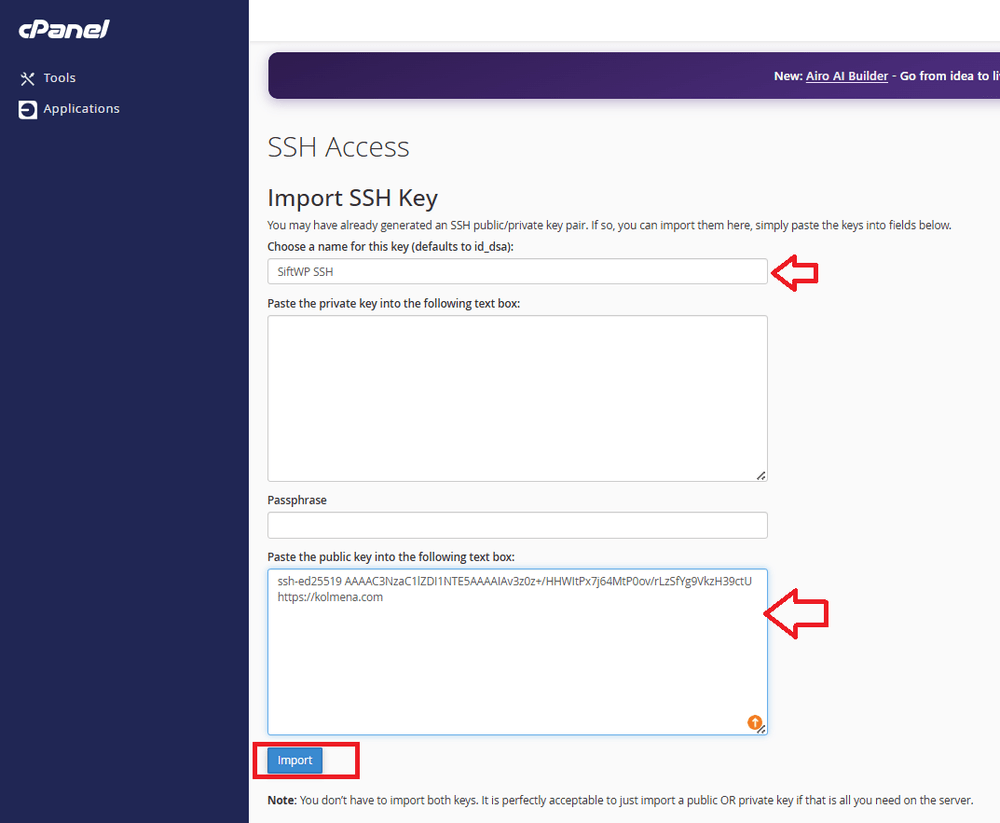
Dale un nombre a la clave (algo como «SiftWP SSH» facilita encontrarla después), deja los campos de clave privada y frase de contraseña vacíos, y pega la clave pública generada por SiftWP en el campo Clave pública. Haz clic en Importar.
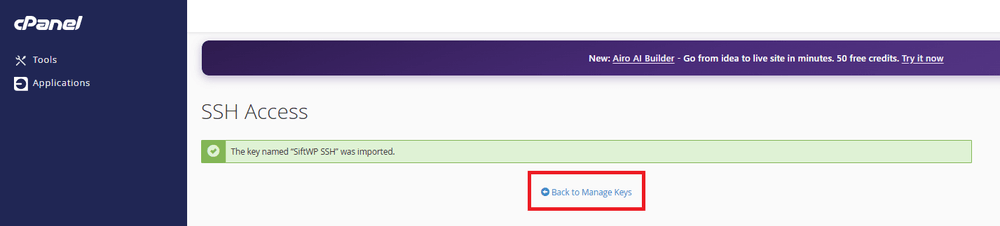
Verás una confirmación de que la clave fue importada.
7Autoriza la clave
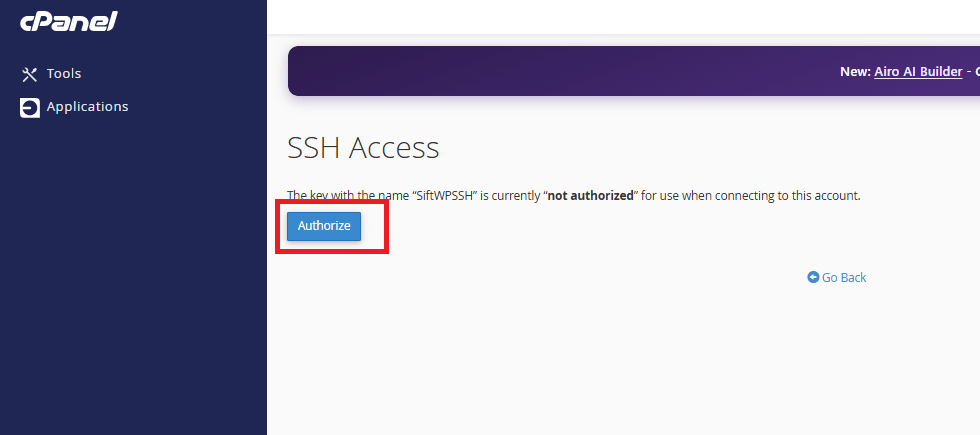
De vuelta en la página Administrar claves SSH, encuentra tu nueva clave en la tabla de claves públicas — al principio aparecerá como no autorizada. Haz clic en Administrar junto a ella.
Haz clic en Autorizar para activar la clave.
8Verifica la conexión
Vuelve a la pestaña de SiftWP y haz clic en «La he importado — Verificar conexión.» SiftWP confirmará que puede acceder a tu sitio mediante SSH, y tu primer análisis comenzará poco después.
Si falla la verificación
- Comprueba el host y el puerto. Deben coincidir con lo que cPanel mostraba en el paso 1. El puerto suele ser el 22, pero algunos hostings usan otro.
- Comprueba que la clave esté autorizada. Importada no basta. En «Manage SSH Keys» la clave debe aparecer como autorizada.
- Comprueba que el SSH esté permitido en tu plan. Si «SSH Access» no aparece en cPanel, pide a tu hosting que lo active.
- Comprueba las restricciones de IP. Algunos hostings solo permiten SSH desde direcciones listadas. Pregunta a tu hosting si eso se aplica a tu cuenta.
Si sigue fallando, escribe a hello@siftwp.com con el nombre del hosting y el error que aparece.
Si tu hosting no usa cPanel
Los pasos son los mismos en cualquier hosting que admita el acceso con clave SSH: añade a tu cuenta la clave pública que te da SiftWP, asegúrate de que pueda iniciar sesión y luego verifica. Solo cambian las pantallas. Los nombres de los menús cambian según las versiones y los hostings, así que usa esto como guía y pregunta al soporte de tu hosting si algo falta.
- PleskPrimero comprueba que el acceso de shell esté activado. Abre Websites & Domains, elige el dominio, abre Web Hosting Access y establece la opción de acceso SSH en un shell como
/bin/bash, y guarda. Después abre SSH Keys para ese dominio (viene de una extensión, así que pregunta a tu hosting si no lo ves), elige Add Key y pega la clave pública que generó SiftWP. Usa el host SSH, el nombre de usuario y el puerto que Plesk muestra para el dominio al rellenar el formulario en SiftWP. - Hostings WordPress gestionadosBusca una página SSH o Developer tools en el panel de tu hosting y añade allí la clave pública. Muchos hostings gestionados muestran un host SSH, un usuario y un puerto distintos para cada sitio, y el puerto a menudo no es el 22, así que copia esos valores exactos en SiftWP. Algunos hostings no ofrecen SSH en todos los planes, y algunos limitan lo que puede ejecutar un usuario SSH. SiftWP necesita leer archivos y ejecutar WP-CLI, así que si el hosting lo restringe, pregunta a su soporte si tu plan lo permite.
- VPS o tu propio servidorAñade la clave pública a
~/.ssh/authorized_keysdel usuario con el que se conectará SiftWP.
Una vez verificado, SiftWP ejecuta su primer análisis automáticamente y revisa semanalmente después de eso. No se instala ningún plugin, y nada sobre tu inicio de sesión de administrador de WordPress se toca jamás. ¿Tienes curiosidad sobre lo que un análisis realmente revisa? Ve seguridad de WordPress sin un plugin, o busca cualquier término desconocido en el glosario de seguridad.