Avant de commencer
- Votre hébergeur doit proposer l'accès SSH. Beaucoup d'offres mutualisées ne l'activent que sur demande ou sur les offres supérieures. Dans cPanel, cherchez « SSH Access ». S'il est absent ou désactivé, demandez au support de votre hébergeur de l'activer.
- Vous avez besoin d'accéder au panneau de contrôle de votre hébergement. Ces captures d'écran viennent de cPanel. Les autres panneaux sont différents, mais les étapes sont les mêmes : générer une clé, ajouter sa moitié publique à votre compte, l'autoriser, vérifier.
- Il vous faut environ cinq minutes.
1Trouvez vos informations cPanel
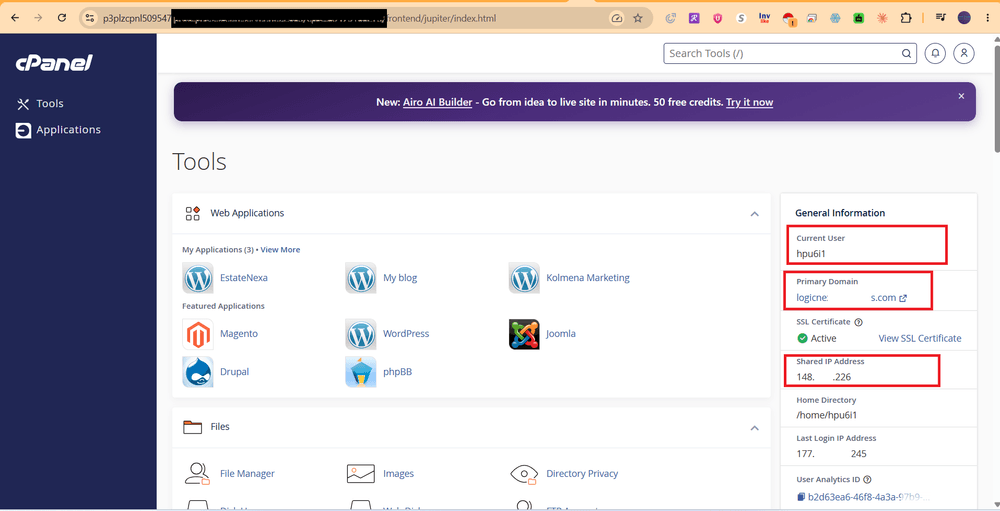
Connectez-vous à cPanel et notez deux choses depuis l'écran d'accueil Outils : votre nom d'utilisateur cPanel et l'adresse IP partagée de votre serveur (c'est l'hôte SSH que vous entrerez dans SiftWP).
2Remplissez Ajouter un site
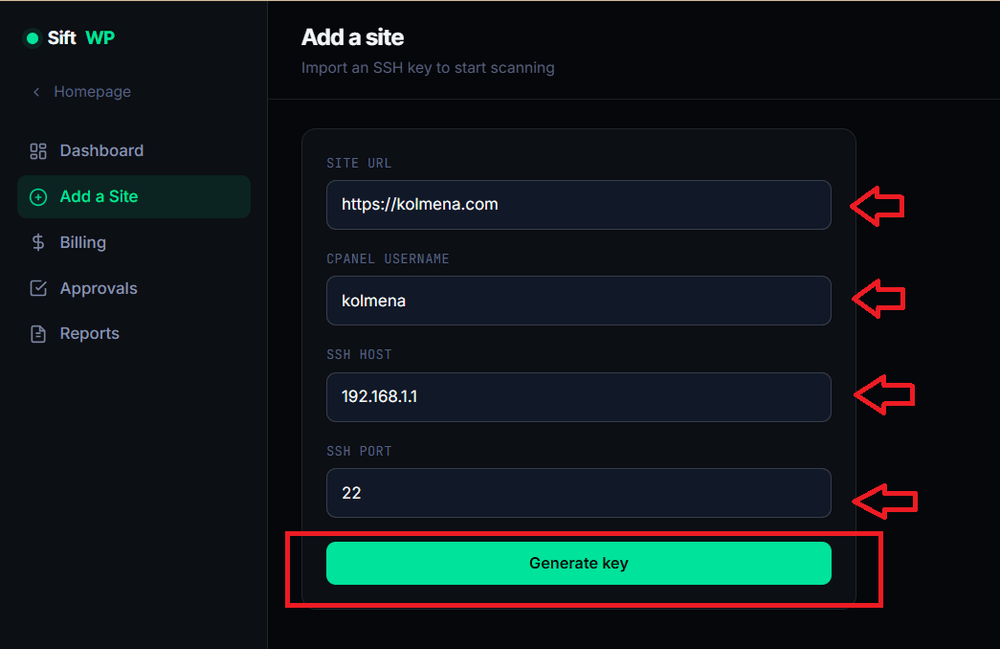
Dans SiftWP, allez dans Ajouter un site et entrez l'URL de votre site, votre nom d'utilisateur cPanel, l'hôte SSH, et le port SSH (généralement 22). Cliquez sur Générer la clé.
3Copiez la clé publique générée
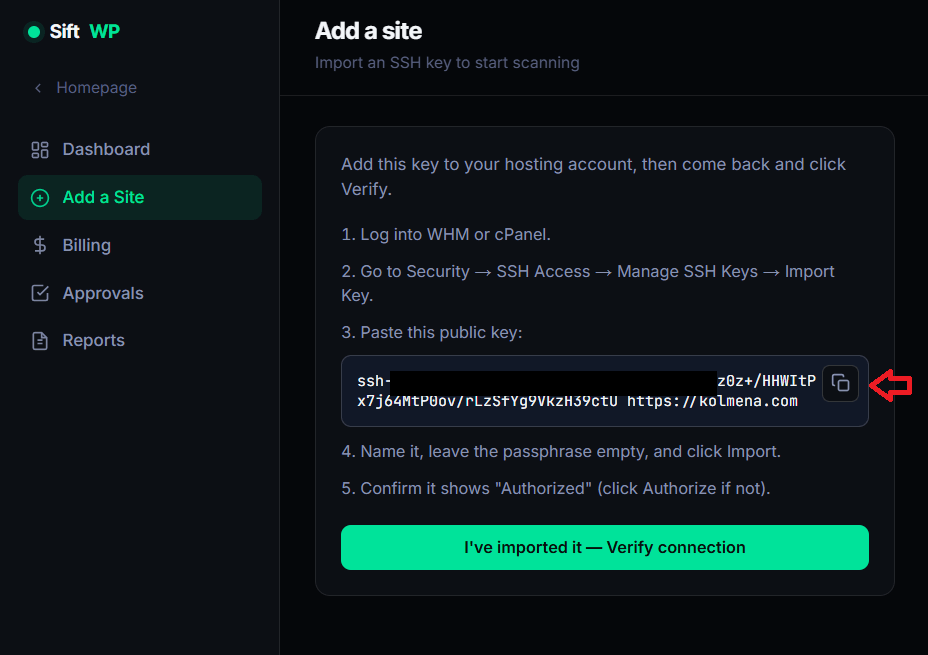
SiftWP génère une clé publique juste pour ce site et vous montre les étapes exactes pour l'importer. Gardez cet écran ouvert dans un onglet — vous y reviendrez.
4Ouvrez Accès SSH dans cPanel
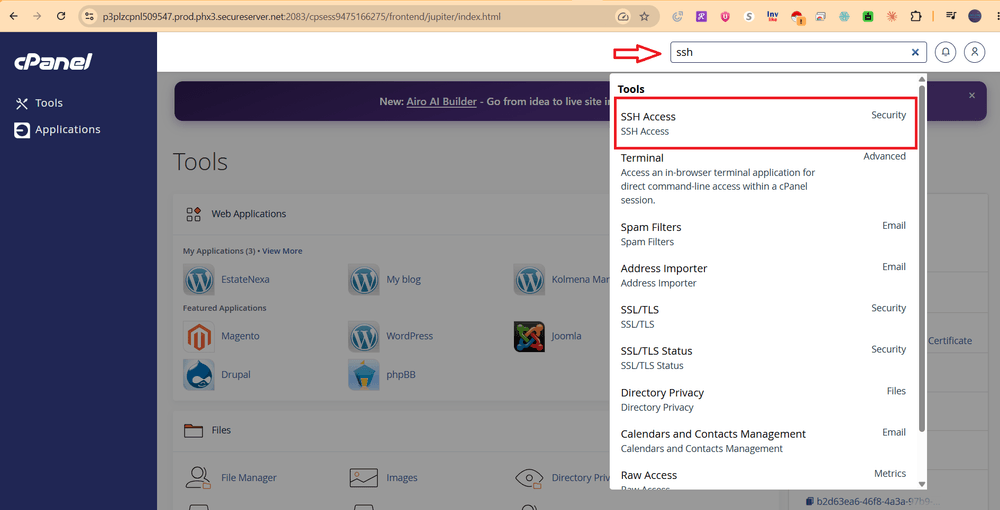
Dans un nouvel onglet, ouvrez cPanel et tapez ssh dans la barre de recherche globale. Cliquez sur le résultat Accès SSH.
5Ouvrez Gérer les clés SSH
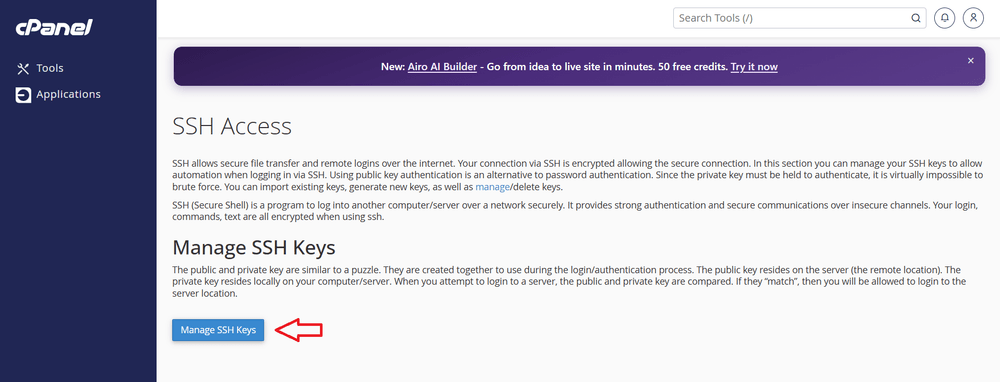
Sur la page Accès SSH, cliquez sur Gérer les clés SSH.
6Importez la clé
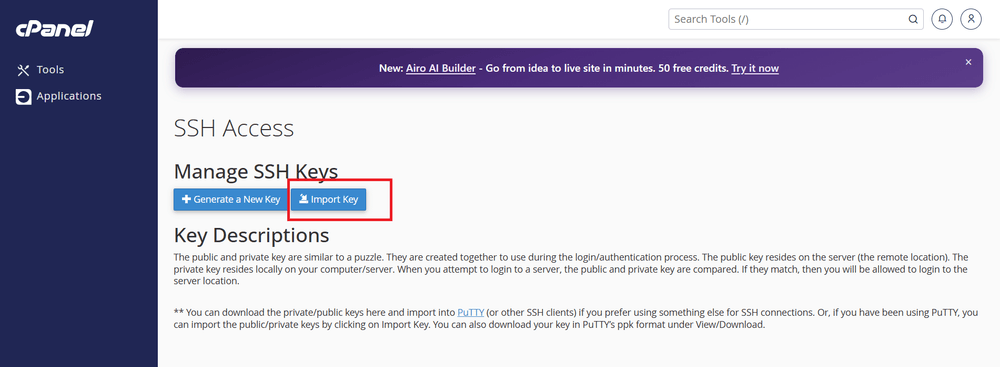
Sur la page Gérer les clés SSH, cliquez sur Importer une clé.
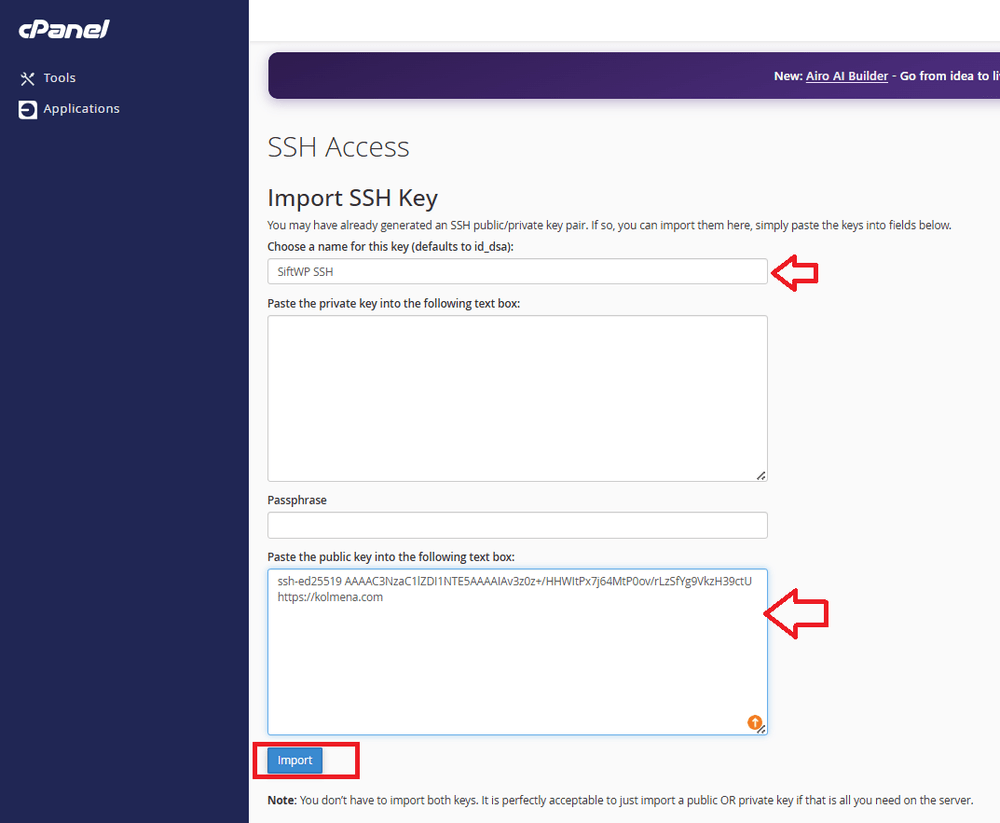
Donnez un nom à la clé (quelque chose comme « SiftWP SSH » la rend facile à retrouver plus tard), laissez les champs de clé privée et de phrase de passe vides, et collez la clé publique générée par SiftWP dans le champ Clé publique. Cliquez sur Importer.
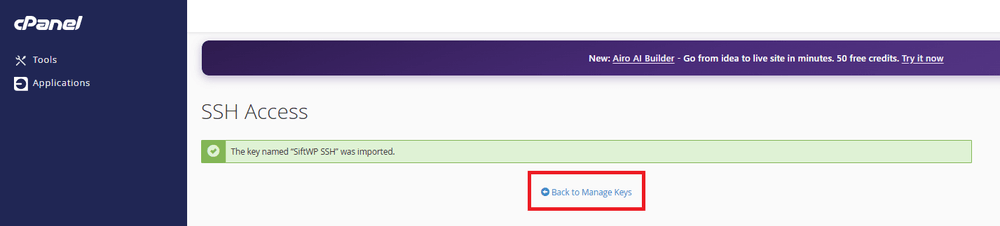
Vous verrez une confirmation que la clé a été importée.
7Autorisez la clé
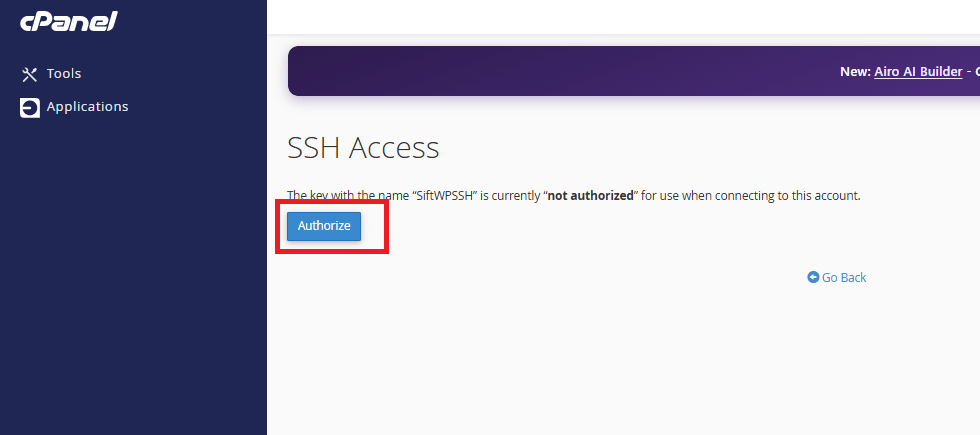
De retour sur la page Gérer les clés SSH, trouvez votre nouvelle clé dans le tableau des clés publiques — elle apparaîtra d'abord comme non autorisée. Cliquez sur Gérer à côté.
Cliquez sur Autoriser pour activer la clé.
8Vérifiez la connexion
Retournez à l'onglet SiftWP et cliquez sur « Je l'ai importée — Vérifier la connexion. » SiftWP confirmera qu'il peut atteindre votre site via SSH, et votre première analyse démarrera peu après.
Si la vérification échoue
- Vérifiez l'hôte et le port. Ils doivent correspondre à ce que cPanel affichait à l'étape 1. Le port est généralement 22, mais certains hébergeurs en utilisent un autre.
- Vérifiez que la clé est autorisée. Importée ne suffit pas. Dans « Gérer les clés SSH », la clé doit apparaître comme autorisée.
- Vérifiez que le SSH est permis sur votre offre. Si « SSH Access » est absent de cPanel, demandez à votre hébergeur de l'activer.
- Vérifiez les restrictions d'IP. Certains hébergeurs n'autorisent le SSH que depuis des adresses listées. Demandez à votre hébergeur si c'est le cas de votre compte.
Si cela échoue encore, écrivez à hello@siftwp.com avec le nom de l'hébergeur et l'erreur affichée.
Si votre hébergeur n'utilise pas cPanel
Les étapes sont les mêmes sur tout hébergeur qui prend en charge la connexion par clé SSH : ajoutez à votre compte la clé publique que SiftWP vous donne, vérifiez qu'elle est autorisée à se connecter, puis vérifiez la connexion. Seuls les écrans diffèrent. Les noms de menus changent selon les versions et les hébergeurs : prenez ces indications comme un guide et demandez au support de votre hébergeur si quelque chose manque.
- PleskVérifiez d'abord que l'accès shell est activé. Ouvrez Websites & Domains, choisissez le domaine, ouvrez Web Hosting Access et réglez l'option d'accès SSH sur un shell tel que
/bin/bash, puis enregistrez. Ouvrez ensuite SSH Keys pour ce domaine (cela vient d'une extension, donc demandez à votre hébergeur si vous ne le voyez pas), choisissez Add Key et collez la clé publique générée par SiftWP. Utilisez l'hôte SSH, le nom d'utilisateur et le port que Plesk affiche pour le domaine quand vous remplissez le formulaire dans SiftWP. - Hébergeurs WordPress gérésCherchez une page SSH ou Developer tools dans le tableau de bord de votre hébergeur et ajoutez-y la clé publique. De nombreux hébergeurs gérés affichent un hôte SSH, un nom d'utilisateur et un port distincts pour chaque site, et le port n'est souvent pas 22 : copiez donc ces valeurs exactes dans SiftWP. Certains hébergeurs ne proposent pas le SSH sur toutes leurs offres, et certains limitent ce qu'un utilisateur SSH peut exécuter. SiftWP a besoin de lire des fichiers et d'exécuter WP-CLI : si l'hébergeur le restreint, demandez à son support si votre offre le permet.
- VPS ou votre propre serveurAjoutez la clé publique à
~/.ssh/authorized_keyspour l'utilisateur avec lequel SiftWP se connectera.
Une fois vérifié, SiftWP exécute automatiquement sa première analyse et revérifie chaque semaine par la suite. Aucune extension n'est installée, et rien concernant votre connexion administrateur WordPress n'est jamais touché. Curieux de ce qu'une analyse vérifie réellement ? Voir la sécurité WordPress sans extension, ou recherchez tout terme inconnu dans le glossaire de sécurité.