قبل أن تبدأ
- يجب أن توفر استضافتك وصول SSH. كثير من الخطط المشتركة لا تفعّله إلا عند الطلب أو في الخطط الأعلى. ابحث في cPanel عن «SSH Access». وإذا كان مفقودًا أو معطّلًا، فاطلب من دعم استضافتك تفعيله.
- تحتاج إلى الوصول إلى لوحة تحكم استضافتك. هذه اللقطات من cPanel. تبدو اللوحات الأخرى مختلفة، لكن الخطوات نفسها: إنشاء مفتاح، وإضافة نصفه العام إلى حسابك، والتصريح به، ثم التحقق.
- تحتاج إلى نحو خمس دقائق.
1ابحث عن تفاصيل cPanel الخاصة بك
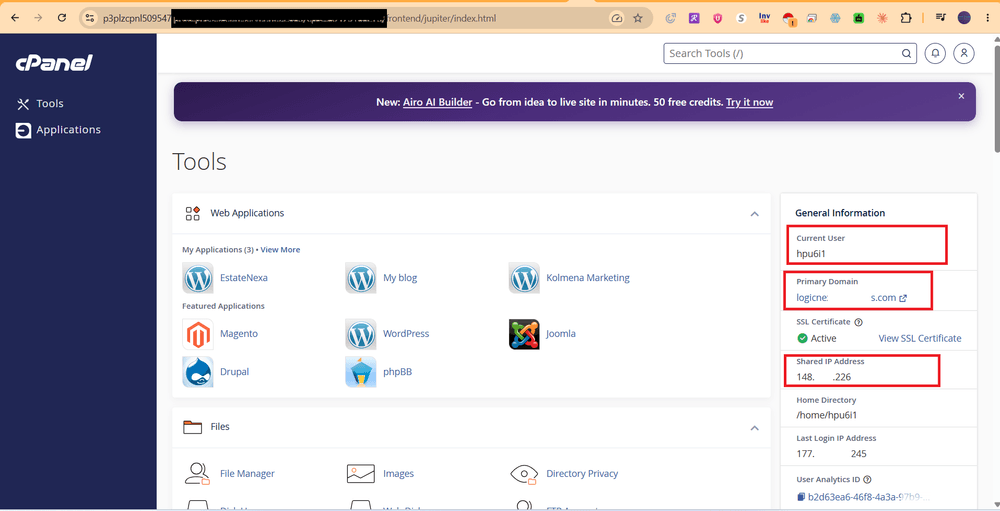
سجّل الدخول إلى cPanel ولاحظ أمرين من شاشة الأدوات الرئيسية: اسم مستخدم cPanel الخاص بك وعنوان IP المشترك لخادمك (هذا هو مضيف SSH الذي ستدخله في SiftWP).
2املأ إضافة موقع
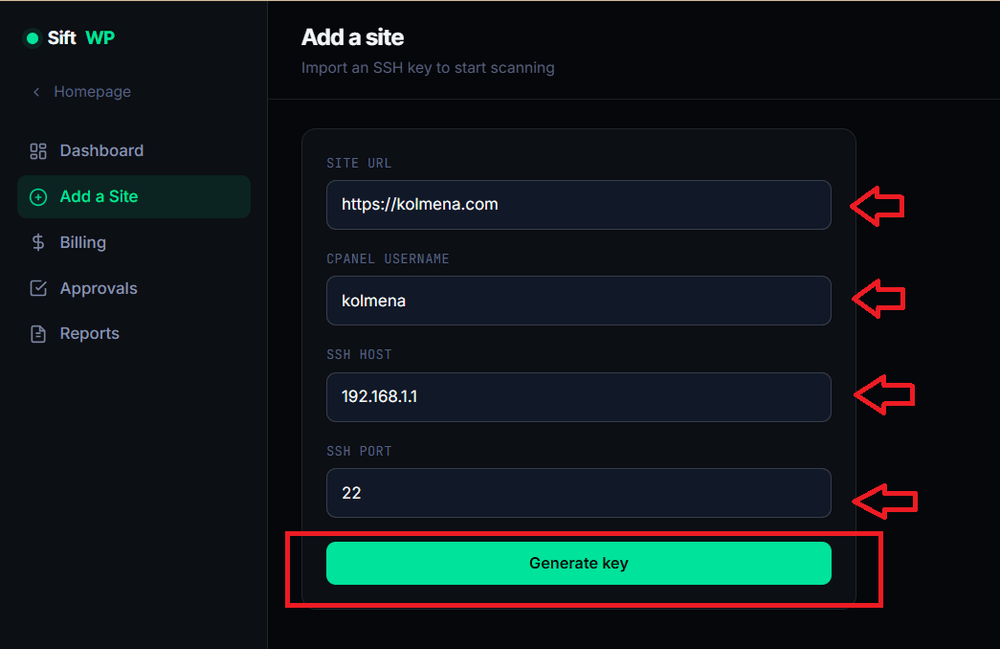
في SiftWP، اذهب إلى إضافة موقع وأدخل رابط موقعك، واسم مستخدم cPanel، ومضيف SSH، ومنفذ SSH (عادةً 22). انقر على إنشاء المفتاح.
3انسخ المفتاح العام المُنشأ
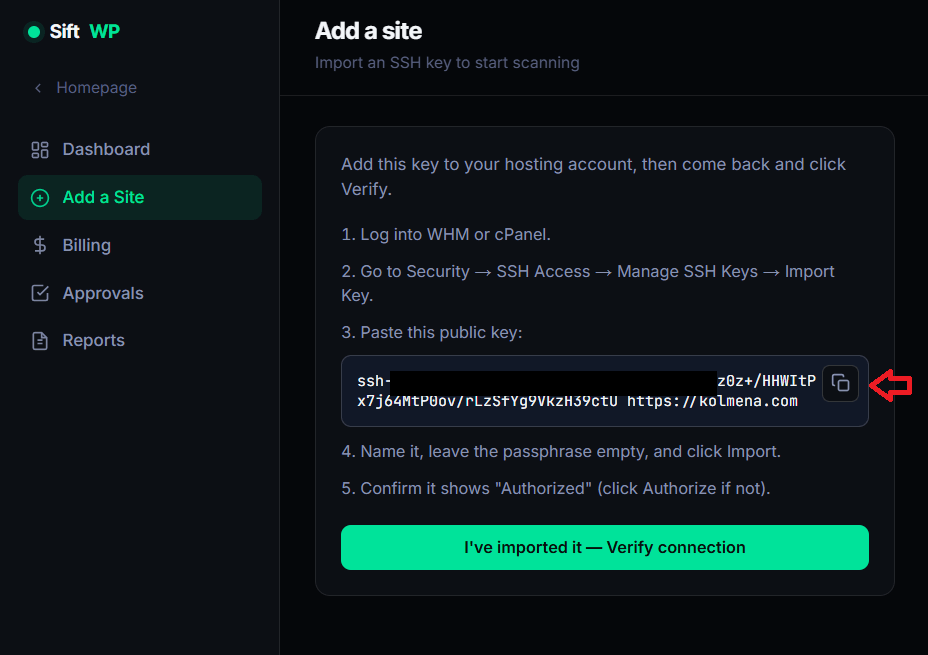
يُنشئ SiftWP مفتاحًا عامًا لهذا الموقع فقط ويعرض لك الخطوات الدقيقة لاستيراده. أبقِ هذه الشاشة مفتوحة في علامة تبويب — ستعود إليها.
4افتح الوصول عبر SSH في cPanel
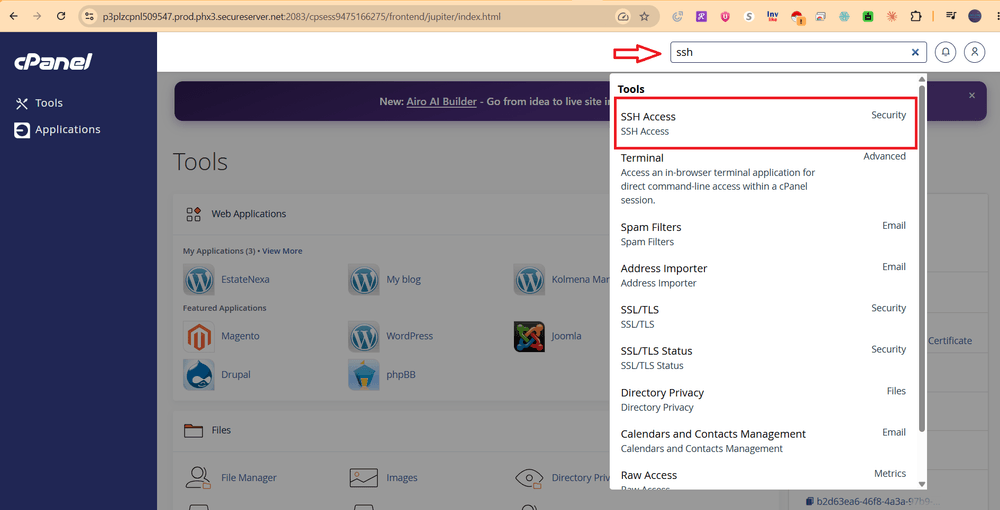
في علامة تبويب جديدة، افتح cPanel واكتب ssh في مربع البحث العام. انقر على نتيجة الوصول عبر SSH.
5افتح إدارة مفاتيح SSH
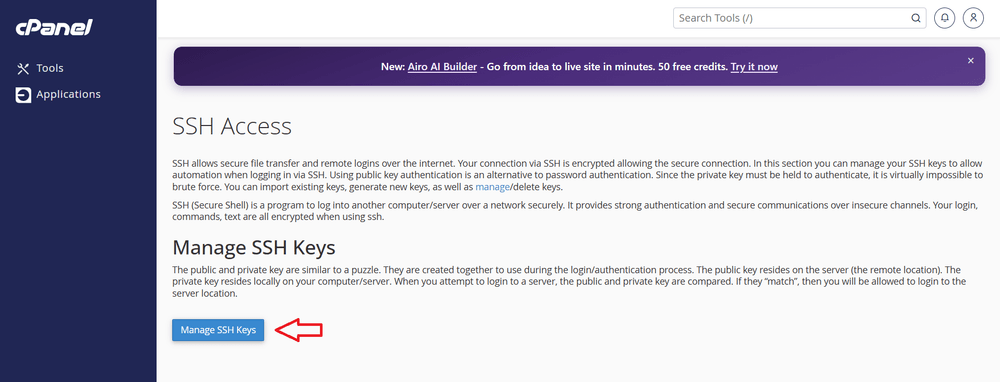
في صفحة الوصول عبر SSH، انقر على إدارة مفاتيح SSH.
6استورد المفتاح
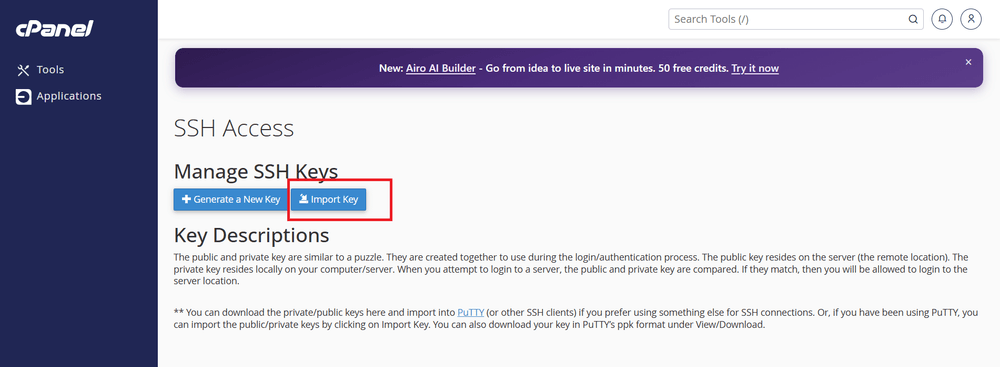
في صفحة إدارة مفاتيح SSH، انقر على استيراد مفتاح.
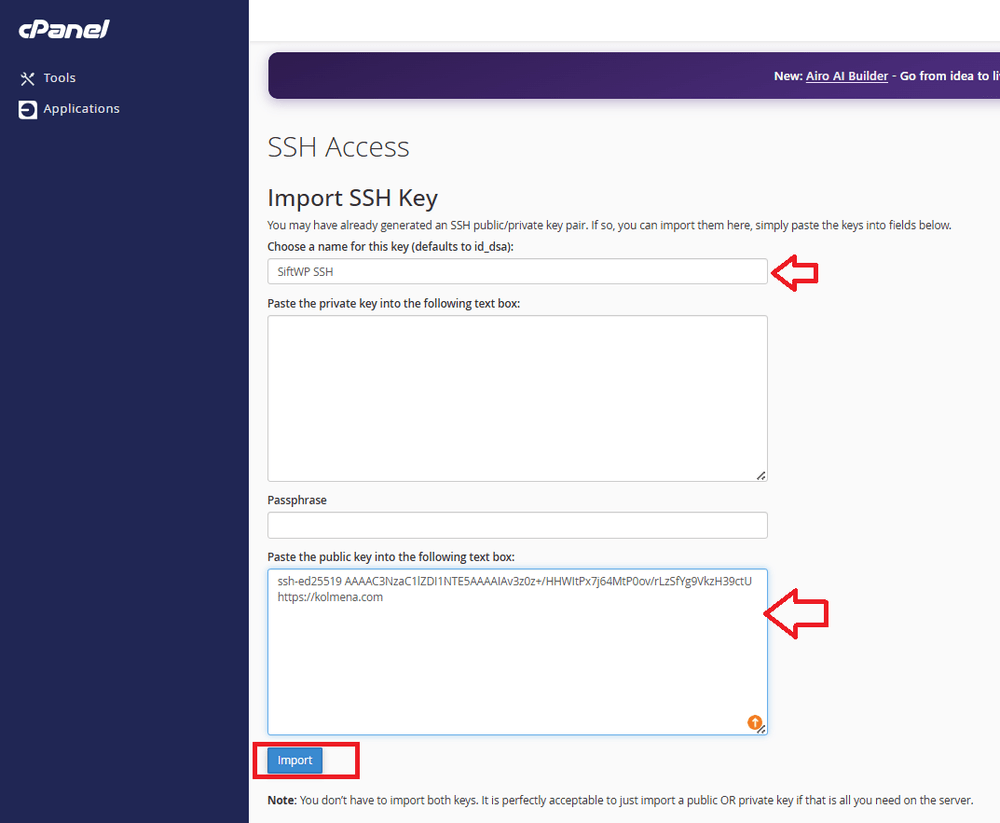
أعطِ المفتاح اسمًا (شيء مثل «SiftWP SSH» يجعل العثور عليه لاحقًا سهلاً)، واترك حقلي المفتاح الخاص وعبارة المرور فارغين، والصق المفتاح العام الذي أنشأه SiftWP في حقل المفتاح العام. انقر على استيراد.
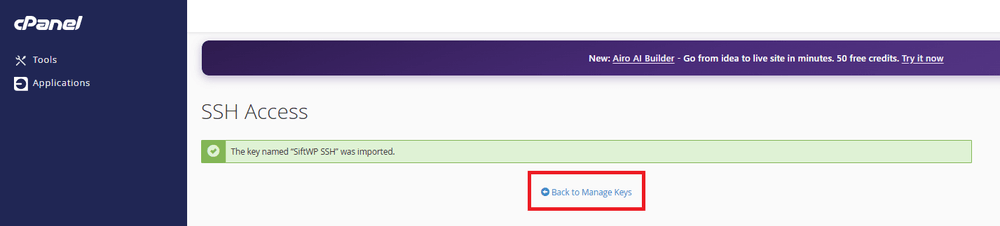
سترى تأكيدًا بأن المفتاح تم استيراده.
7فوّض المفتاح
بالعودة إلى صفحة إدارة مفاتيح SSH، ابحث عن مفتاحك الجديد في جدول المفاتيح العامة — سيظهر في البداية على أنه غير مفوَّض. انقر على إدارة بجانبه.
انقر على تفويض لتفعيل المفتاح.
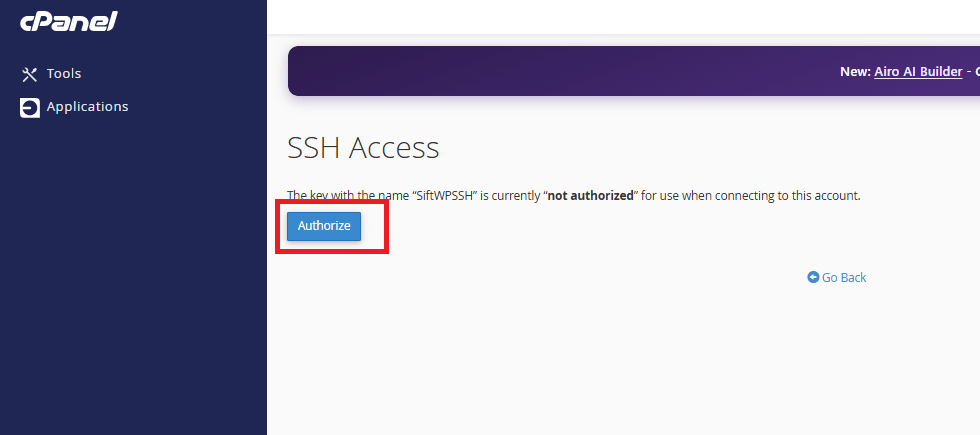
8تحقق من الاتصال
ارجع إلى علامة تبويب SiftWP وانقر على «لقد استوردته — تحقق من الاتصال.» سيؤكد SiftWP أنه يستطيع الوصول إلى موقعك عبر SSH، وسيبدأ فحصك الأول بعد ذلك بوقت قصير.
إذا فشل التحقق
- تحقق من المضيف والمنفذ. يجب أن يطابقا ما عرضه cPanel في الخطوة 1. المنفذ عادةً 22، لكن بعض الاستضافات تستخدم منفذًا آخر.
- تحقق من أن المفتاح مصرَّح به. الاستيراد وحده لا يكفي. في «Manage SSH Keys» يجب أن يظهر المفتاح على أنه مصرَّح به.
- تحقق من أن SSH مسموح في خطتك. إذا كان «SSH Access» مفقودًا من cPanel، فاطلب من استضافتك تفعيله.
- تحقق من قيود عناوين IP. بعض الاستضافات لا تسمح بـ SSH إلا من عناوين محددة. اسأل استضافتك هل ينطبق ذلك على حسابك.
إذا ظل الفشل قائمًا، فراسل hello@siftwp.com مع اسم الاستضافة والخطأ الظاهر.
إذا لم تكن استضافتك تستخدم cPanel
الخطوات نفسها على أي استضافة تدعم تسجيل الدخول بمفتاح SSH: أضف إلى حسابك المفتاح العام الذي يعطيك إياه SiftWP، وتأكد من أنه مسموح له بتسجيل الدخول، ثم تحقق. الشاشات وحدها تختلف. تتغير أسماء القوائم بين الإصدارات والاستضافات، لذا استخدم هذه الإرشادات كدليل واسأل دعم استضافتك إن كان شيء مفقودًا.
- Pleskتحقق أولًا من أن وصول shell مفعّل. افتح Websites & Domains، واختر النطاق، وافتح Web Hosting Access واضبط خيار وصول SSH على shell مثل
/bin/bash، ثم احفظ. بعد ذلك افتح SSH Keys لذلك النطاق (يأتي من إضافة، لذا اسأل استضافتك إن لم تجده)، واختر Add Key والصق المفتاح العام الذي أنشأه SiftWP. استخدم مضيف SSH واسم المستخدم والمنفذ التي يعرضها Plesk للنطاق عند ملء النموذج في SiftWP. - استضافات ووردبريس المُدارةابحث عن صفحة SSH أو Developer tools في لوحة تحكم استضافتك وأضف المفتاح العام هناك. تعرض استضافات مُدارة كثيرة مضيف SSH واسم مستخدم ومنفذًا منفصلة لكل موقع، وغالبًا لا يكون المنفذ 22، لذا انسخ تلك القيم بالضبط إلى SiftWP. بعض الاستضافات لا توفر SSH في كل الخطط، وبعضها يقيّد ما يستطيع مستخدم SSH تشغيله. يحتاج SiftWP إلى قراءة الملفات وتشغيل WP-CLI، فإذا قيّدت الاستضافة ذلك، فاسأل دعمها هل تسمح خطتك به.
- VPS أو خادمك الخاصأضف المفتاح العام إلى
~/.ssh/authorized_keysللمستخدم الذي سيسجّل SiftWP الدخول به.
بمجرد التحقق، يُشغّل SiftWP فحصه الأول تلقائيًا ويتحقق أسبوعيًا بعد ذلك. لا يتم تثبيت أي إضافة، ولا يُلمس أي شيء يتعلق بتسجيل دخول مسؤول ووردبريس الخاص بك أبدًا. فضولي بشأن ما يتحقق منه الفحص فعليًا؟ راجع أمان ووردبريس بدون إضافة، أو ابحث عن أي مصطلح غير مألوف في مسرد الأمان.